

AdGuard VPN
Простой VPN для изменения своего местоположения и обхода ограничений на сайты
Пошаговое руководство по настройке функции «Исключения» в AdGuard VPN. Варианты использования для автоматического отключения ВПН на российских сайтах и в приложениях на компьютере и телефоне.


Начиная с весны 2026 года ключевые российские сервисы (ГосУслуги, Яндекс, банки, маркетплейсы и соцсети) начали массово блокировать трафик пользователей с включенным VPN. Из-за этого владельцам ПК или мобильных устройств приходилось постоянно включать/отключать ВПН, чтобы посетить важный сайт, что очень не удобно.
Именно для этого в Adguard VPN придумали функцию «Исключения», которая позволяет автоматически контролировать работу ВПН-а при переходе между отечественными сервисами и заблокированными зарубежными ресурсами, без необходимости ручного участия.
Ниже приведено подробное руководство по настройке исключений на разных устройствах с разбором двух основных сценариев использования.
Обратите внимание: на iOS из-за ограничений системы в исключения можно добавлять только сайты (для приложений настраивается через общие профили подключения, если это поддерживается версией).
Этот вариант идеально подходит, если вы хотите держать защищенное соединение включенным постоянно, но при этом вам нужен беспрепятственный доступ к российским ресурсам, которые блокируют пользователей с зарубежными IP-адресами.
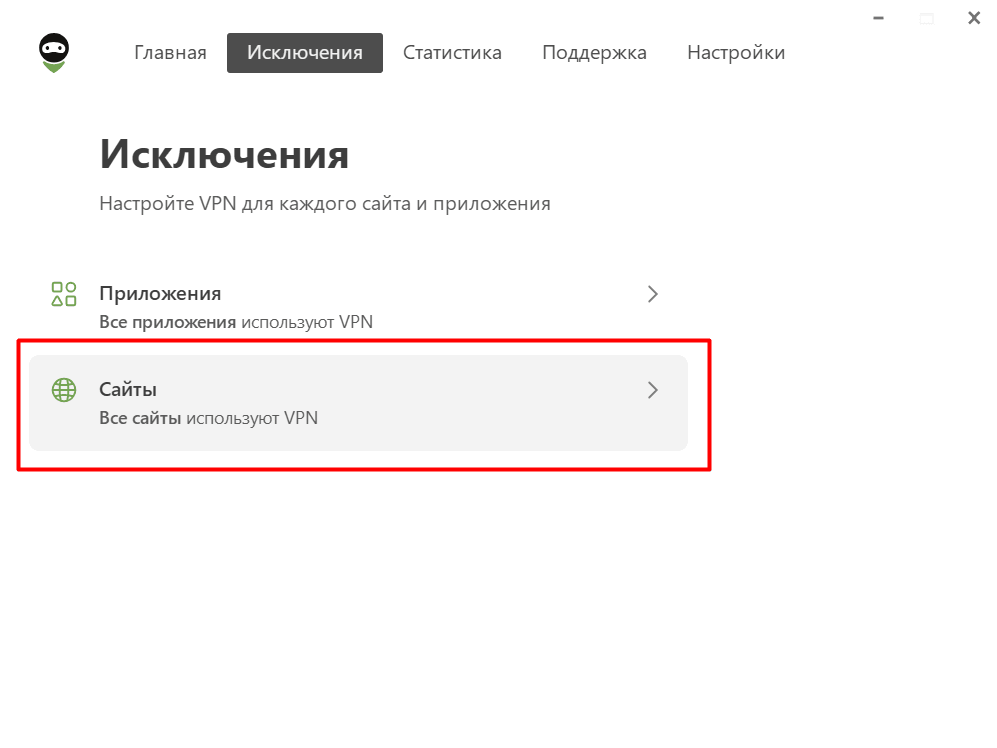
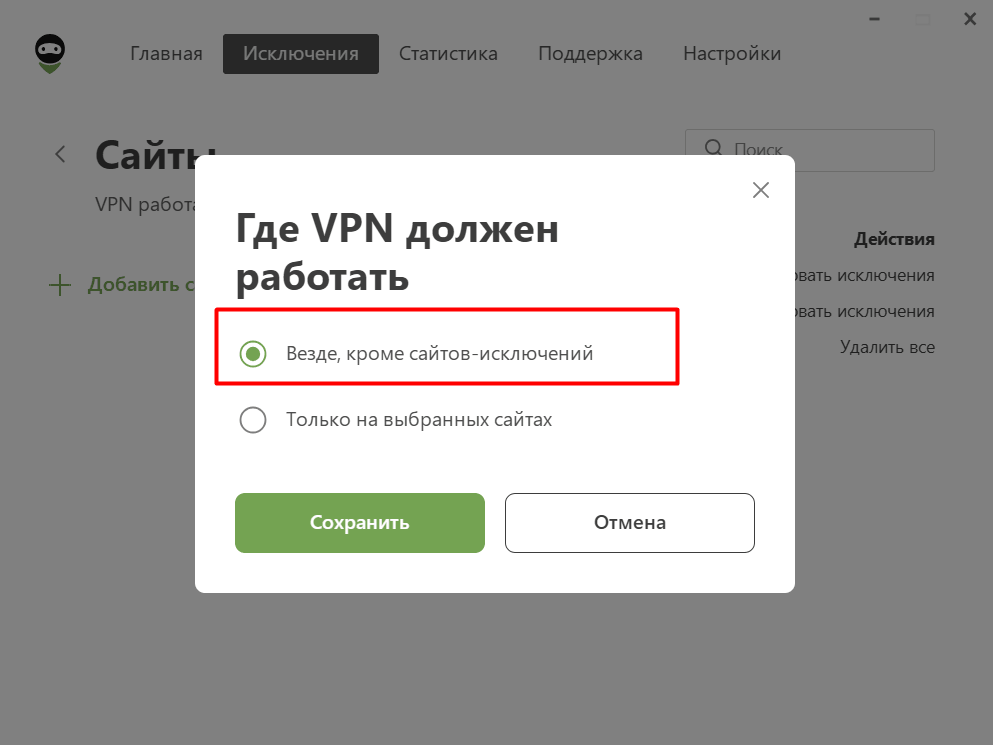
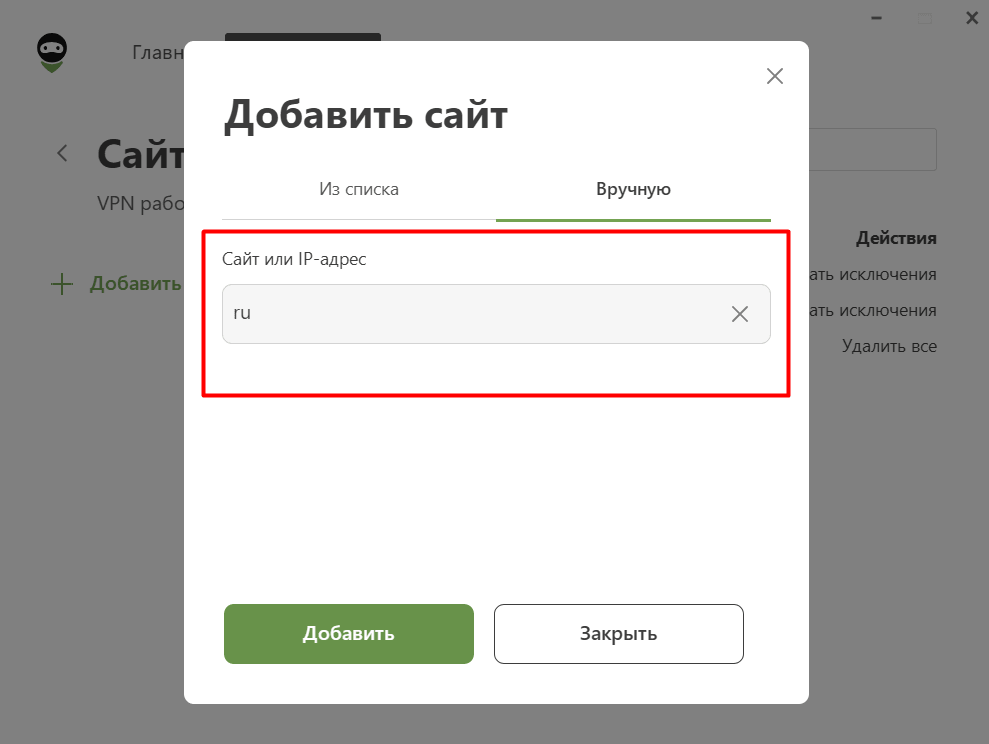
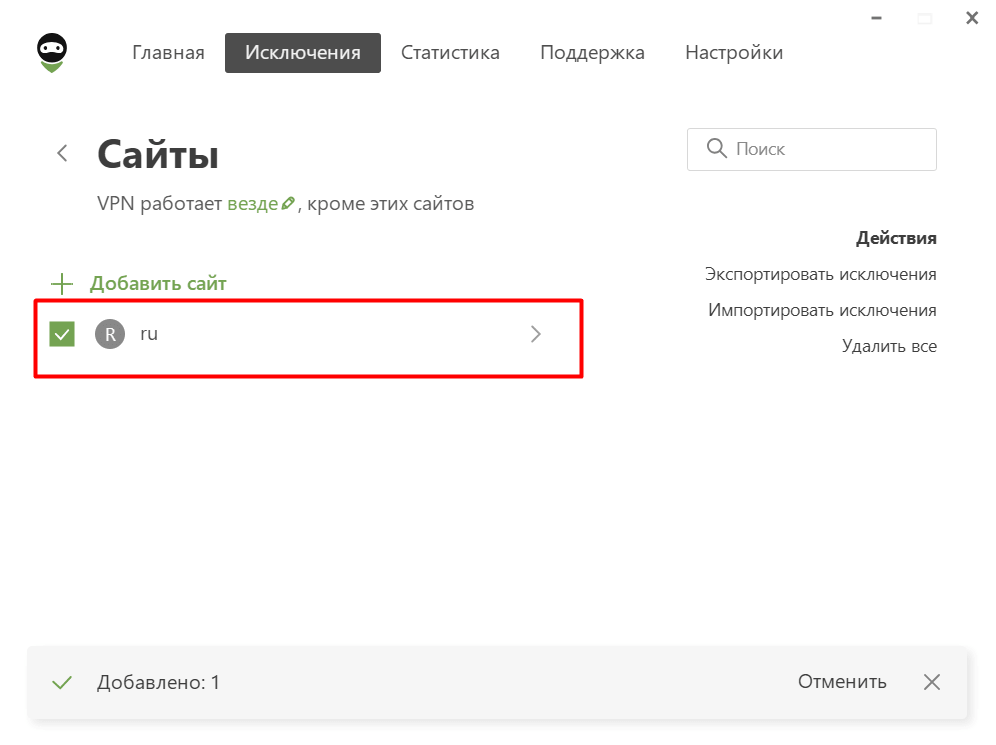
Важное ограничение: Домен «.ru» не покрывает абсолютно все российские сайты. Многие крупные компании (например, сервисы экосистемы VK или бренды с международными корнями) используют зоны «.com», «.net», «.su» и др. Такие сайты придется добавить в исключения вручную по отдельности либо воспользоваться готовыми предустановленными категориями сервисов в AdGuard.
Данное решение является обратным и подойдёт тем, кому шифрование и смена IP нужны строго для заблокированных ресурсов (например, чтобы зайти в запрещенные соцсети Instagram или посмотреть видео на Youtube), а весь остальной трафик должен идти напрямую через вашего провайдера на максимальной скорости.
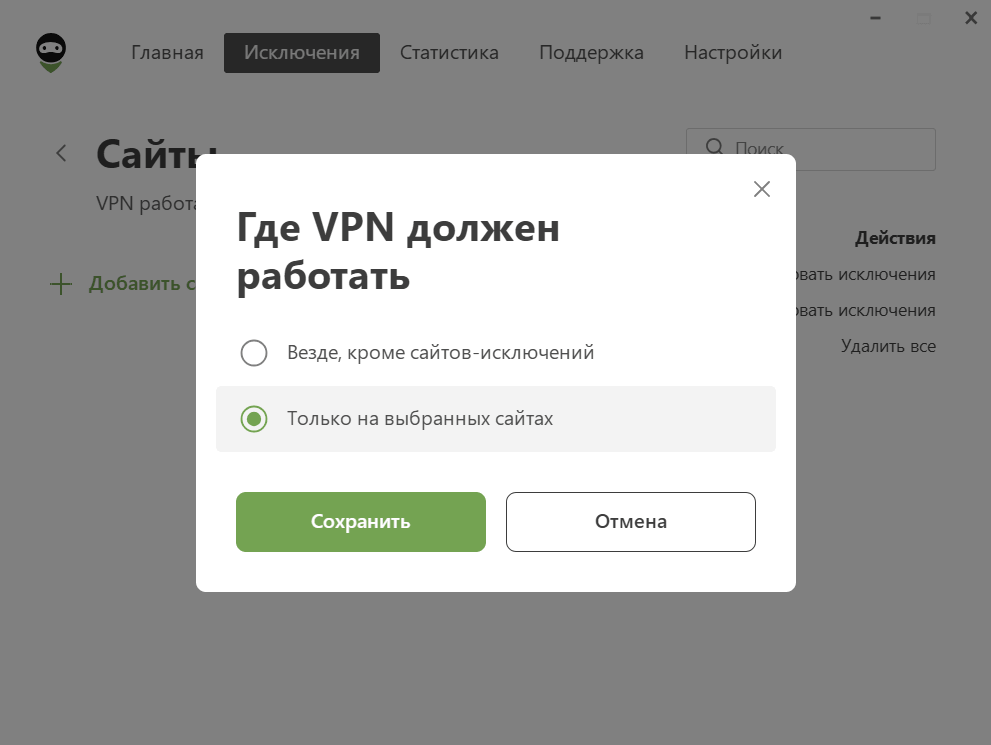
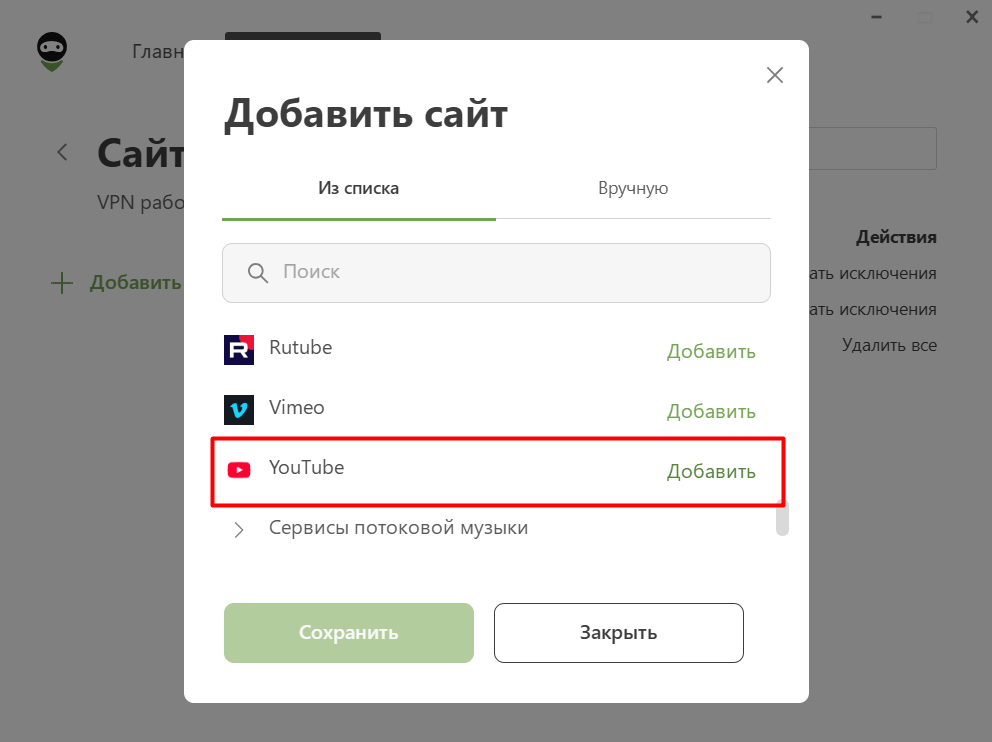
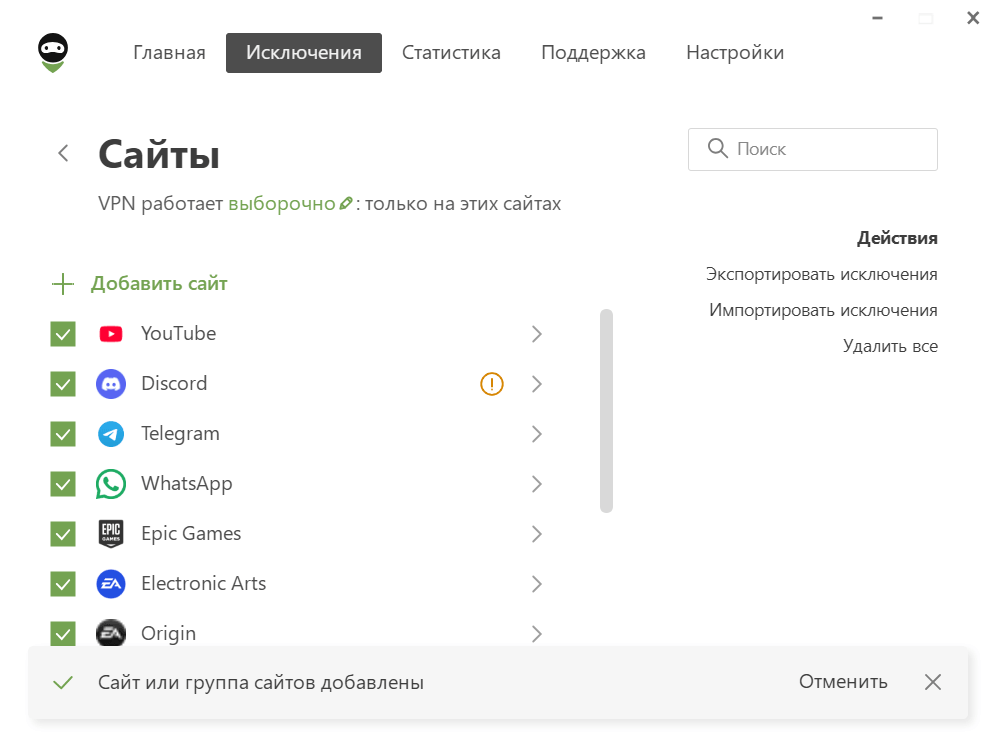
Если какая-то конкретная программа на компьютере или смартфоне (например, рабочий клиент, лаунчер игр или локальный банковский софт) некорректно работает через защищенное соединение, вы можете исключить её целиком:
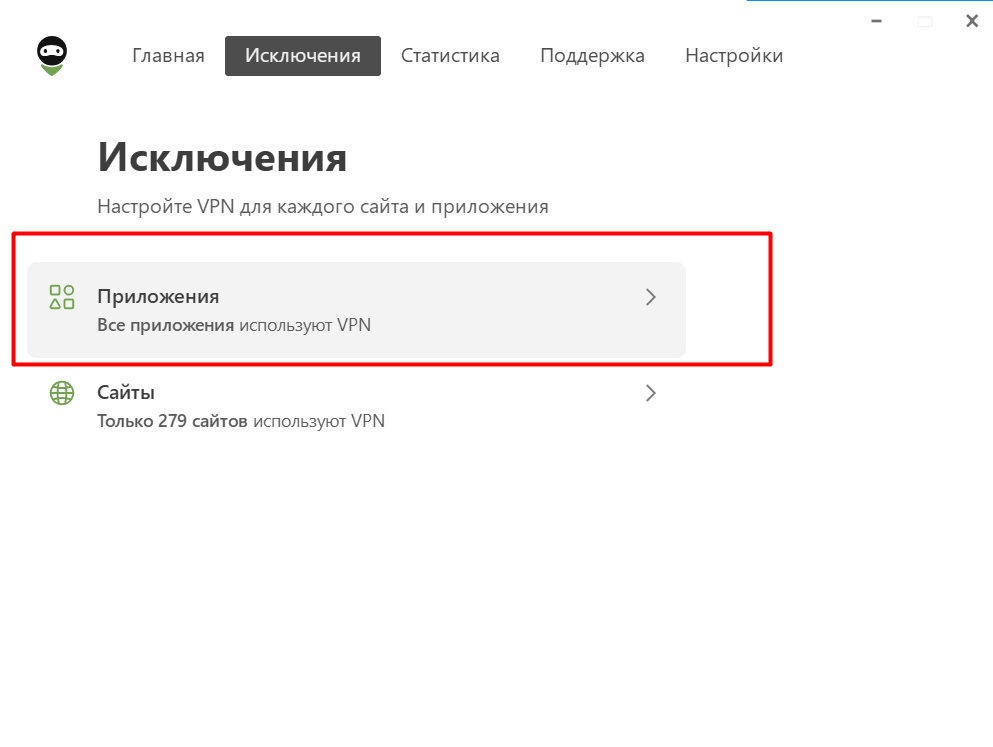
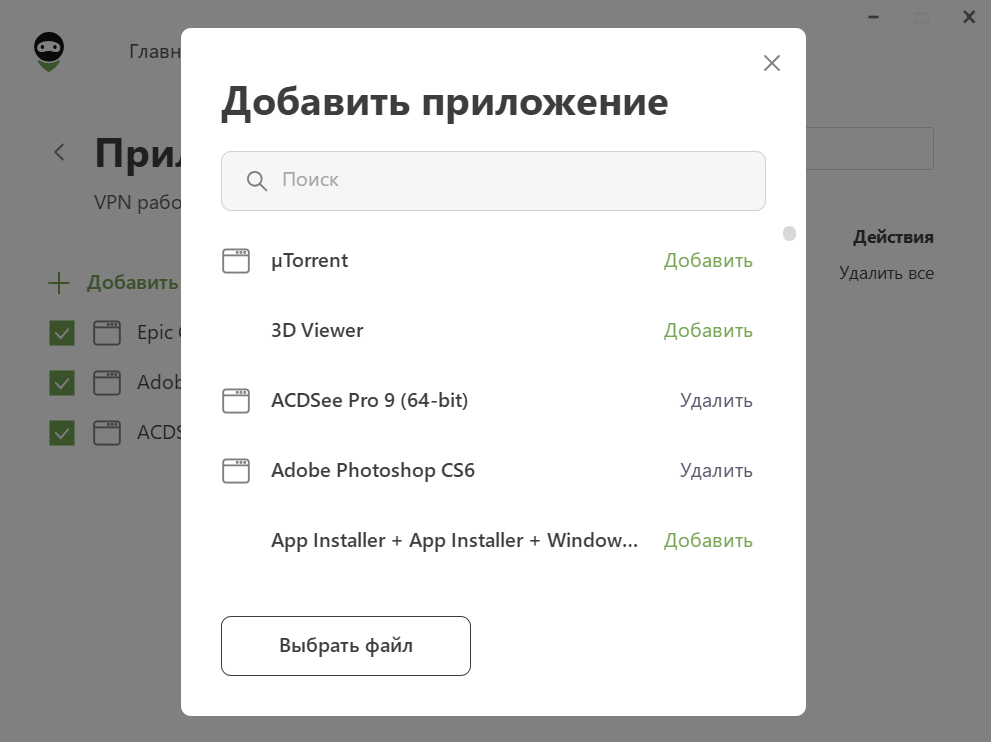
AdGuard VPN — отличное решение, помогающее пользователям ПК и мобильных устройств посещать заблокированные ресурсы и приложения, включая ВПН только на определённых сайтах, не затрагивая обычные доступные интернет-страницы. Надеюсь, данный пошаговый гайд вам помог)
Посмотреть более подробное описание программы и скачать AdGuard VPN вы можете по данной ссылке.
Простой VPN для изменения своего местоположения и обхода ограничений на сайты

Самый простой способ обойти блокировку Ютуба в России 2026 года

Список самых необходимых программ для Windows, которые обязан установить каждый, чтобы полноценно использовать свой компьютер.

Подборка самых важных и полезных программ, которые должны быть на компьютере в 2026 году, а также интересные утилиты для большего удобства при работе за ПК.
Подборка из десяти самых лучших антивирусов за 2026 год.